使用教程
3 分钟上手,即插即看
插上电视、连上 WiFi 就能看,常用软件出厂已装好。下面是详细步骤。
1
连接 HDMI 到电视
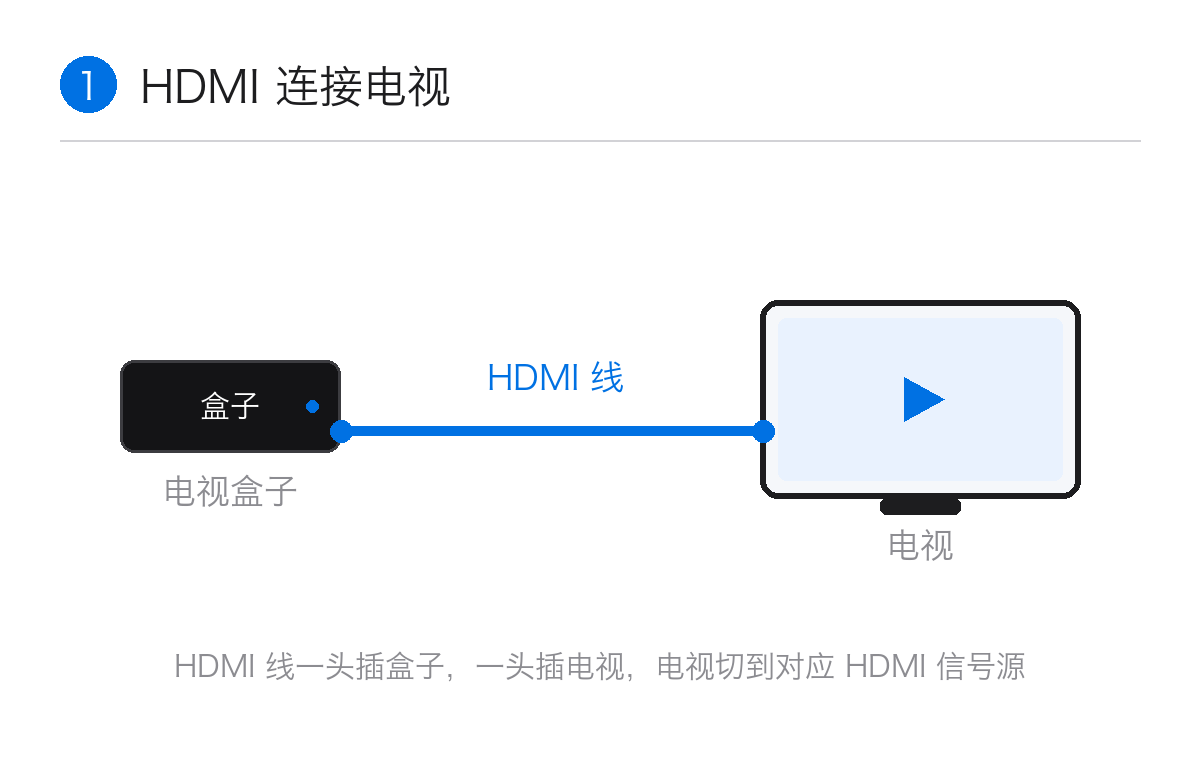
用配送的 HDMI 线,一头插盒子、一头插电视的 HDMI 接口,电视信号源切到对应的 HDMI 通道。
2
接通电源,连接 WiFi
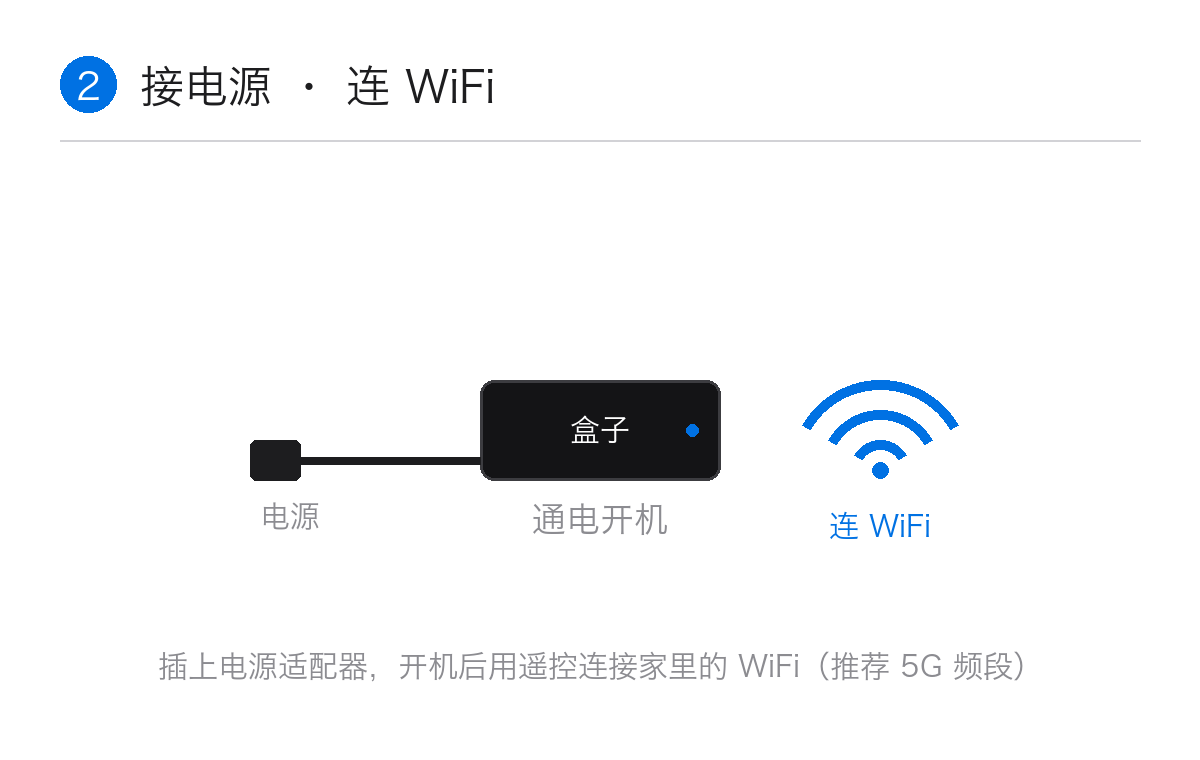
插上电源适配器,盒子开机后用遥控器进入设置,连接你家的 WiFi(2.4G 或 5G 都支持)。
3
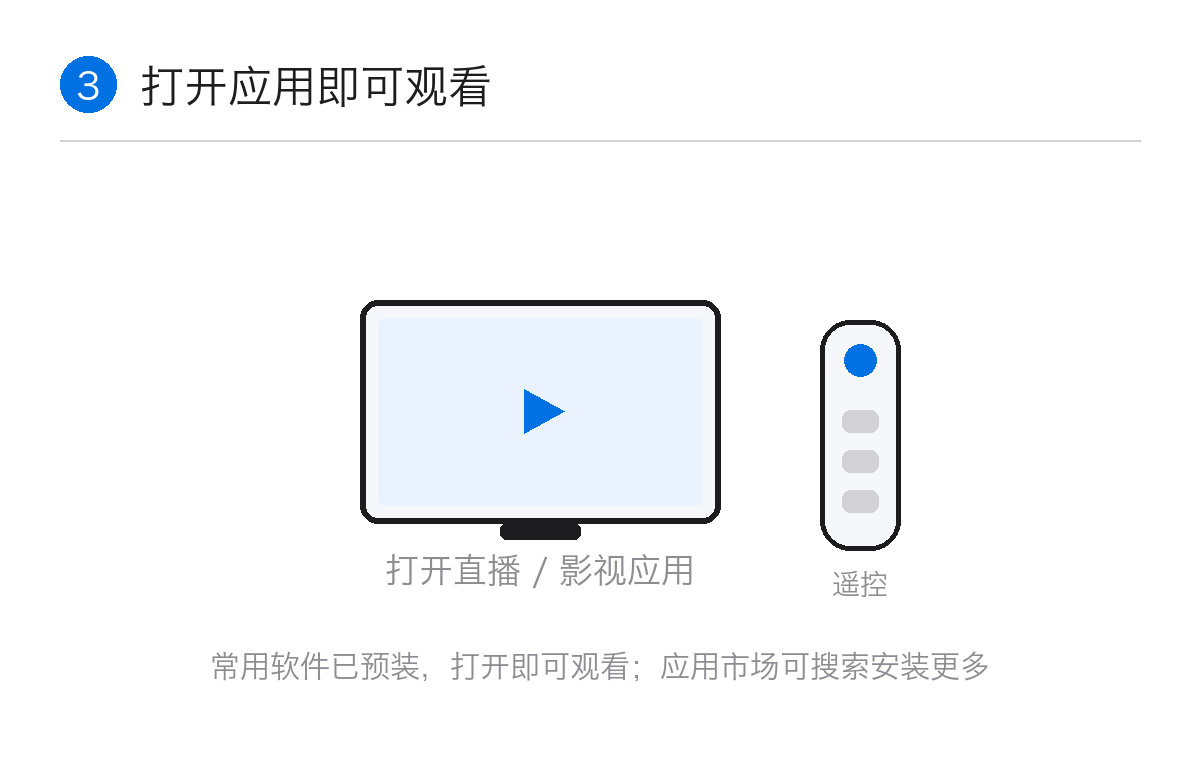
打开应用,开始观看
常用软件出厂已预装好,打开直播或影视 App 即可观看,也能在内置应用市场搜索安装更多。
插上电视、连上 WiFi 就能看,常用软件出厂已装好。下面是详细步骤。
用配送的 HDMI 线,一头插盒子、一头插电视的 HDMI 接口,电视信号源切到对应的 HDMI 通道。
插上电源适配器,盒子开机后用遥控器进入设置,连接你家的 WiFi(2.4G 或 5G 都支持)。
常用软件出厂已预装好,打开直播或影视 App 即可观看,也能在内置应用市场搜索安装更多。
这些常用软件已为你预装好,开机即可使用;还能在应用市场搜索安装更多。
央视卫视、港台、欧美、日韩 6000+ 频道直播
陆港台韩日欧美剧、电影、综艺,海量点播
足球篮球各大赛事同步直播
自有服务器应用商店,搜索安装喜欢的 App
家庭 K 歌、广场舞真人教学、健身
儿童动画、亲子教育内容
遇到问题?点右下角「在线咨询」随时找客服。
投屏、装应用、网络优化……这些常用操作一看就会。
盒子和手机连同一个 WiFi,打开手机视频里的「投屏 / TV」按钮,选择盒子设备,即可把手机画面投到电视大屏。
看不到盒子画面时,用电视遥控(不是盒子遥控)按「信号源 / Source / Input」键,选到盒子所插的 HDMI 口(如 HDMI1)。
打开内置「应用市场」,搜索想要的 App 直接安装;不会操作可让中文客服远程指导。
尽量连 5G 频段 WiFi,把盒子放在离路由器近、无遮挡的位置;晚高峰网络拥堵时稍等片刻即可恢复。
遥控无反应先换新电池;需要重新配对时,按住遥控对应键对准盒子几秒即可,详细步骤问客服。
开机后停在常用直播应用,老人只需用遥控上下换台、确认即可;可让客服帮忙设好常用频道。